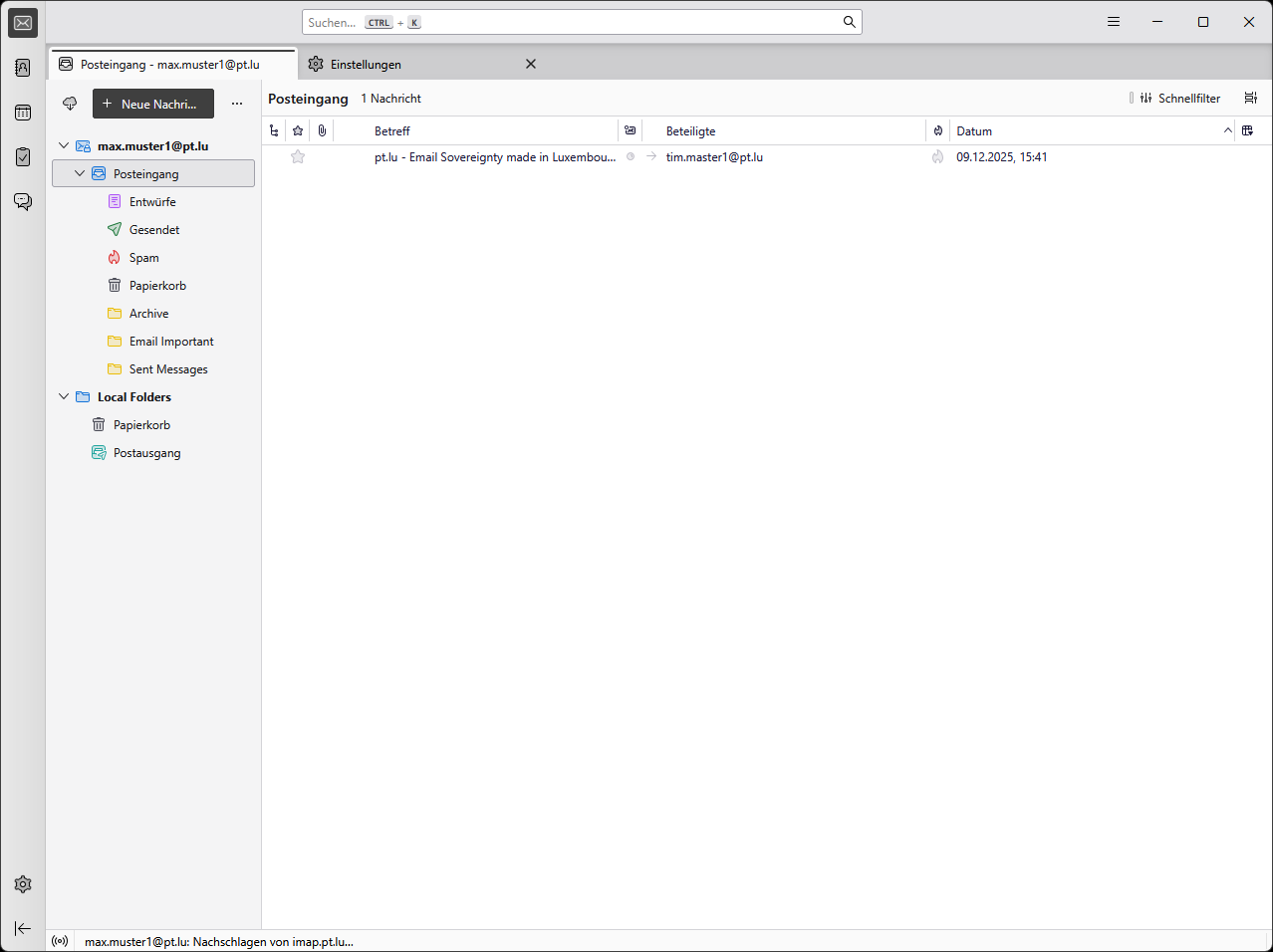
Schritt 1: Thunderbird öffnen
Starten Sie das Programm Mozilla Thunderbird auf Ihrem Computer.
Schritt 2: Neues Konto hinzufügen
- Klicken Sie im linken Menü auf „Neues Konto“.
- Wählen Sie „E-Mail“ aus.
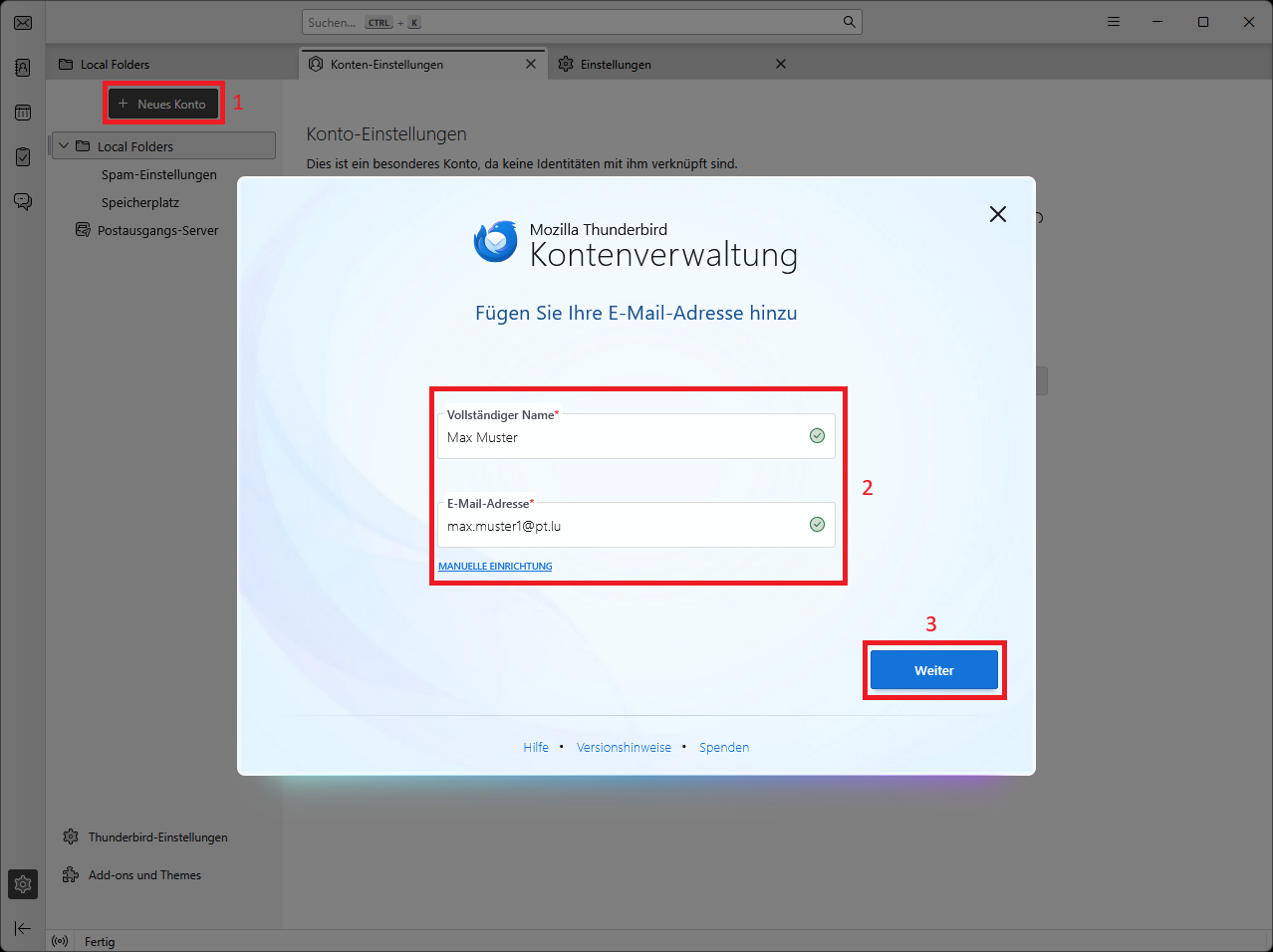
Schritt 3: Ihre Daten eingeben
- Geben Sie Ihren vollständigen Namen ein (z. B. Max Muster).
- Geben Sie Ihre E-Mail-Adresse ein (z. B. max.muster@1pt.lu).
- Klicken Sie auf „Weiter“.
Schritt 4: Thunderbird sucht die Einstellungen
- Warten Sie, bis Thunderbird die richtigen Server-Einstellungen gefunden hat.
- Dies passiert automatisch.

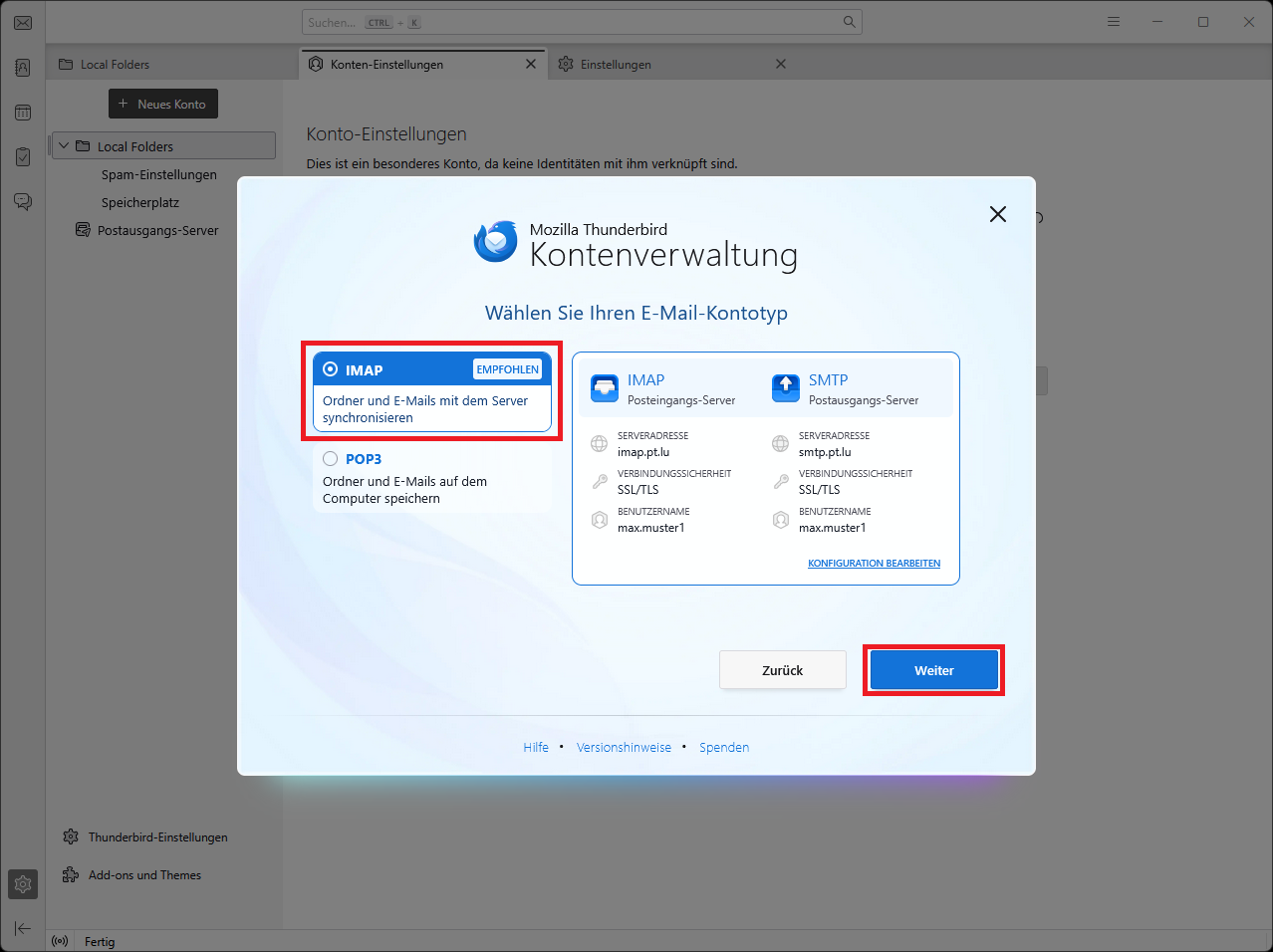
Schritt 5: Kontotyp auswählen
- Wählen Sie IMAP (empfohlen), damit Ihre E-Mails auf allen Geräten synchron bleiben.
- Klicken Sie auf „Weiter“.
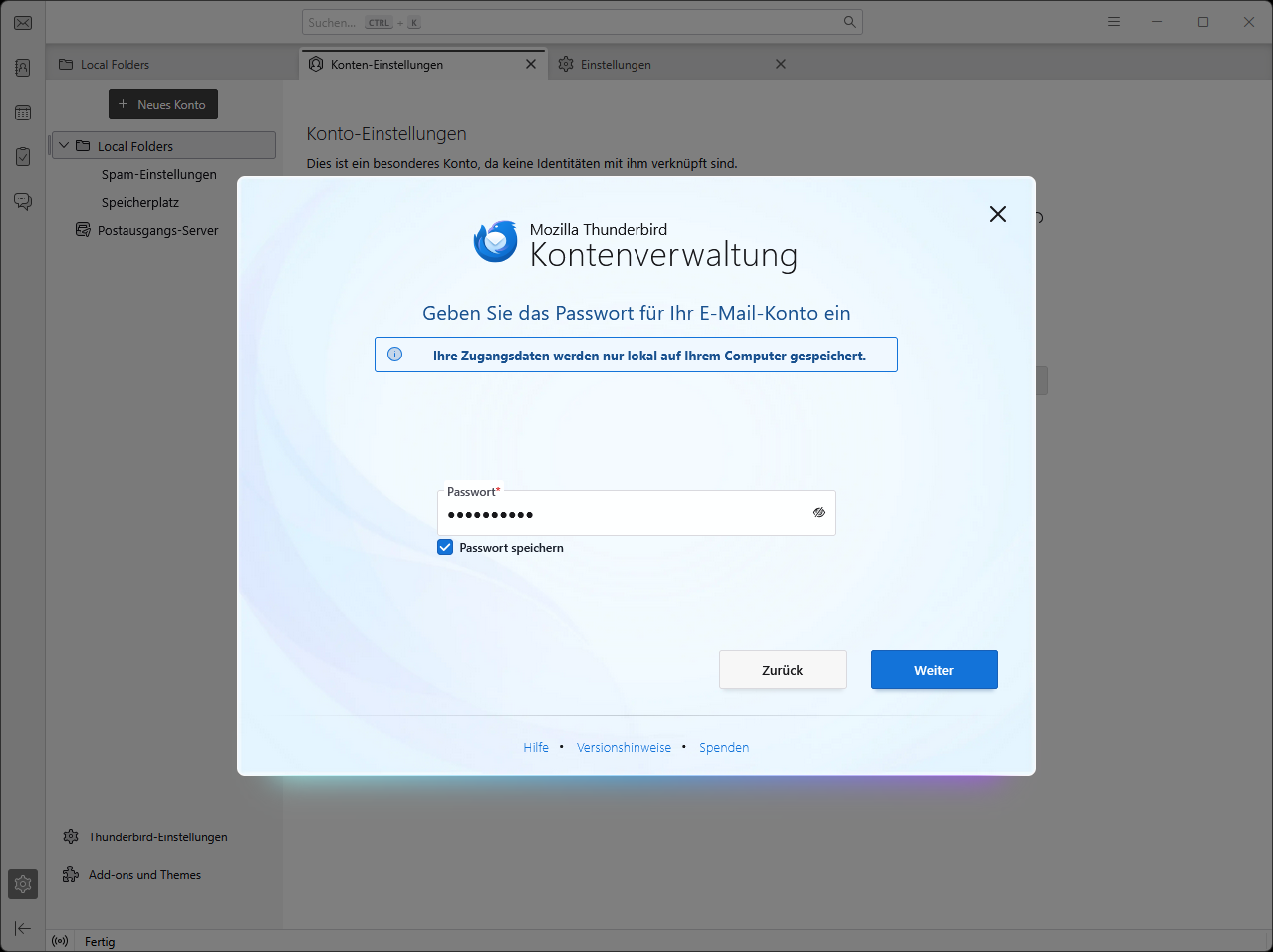
Schritt 6: Passwort eingeben
- Geben Sie das Passwort für Ihr E-Mail-Konto ein.
- Aktivieren Sie „Passwort speichern“, wenn Sie es nicht jedes Mal eingeben möchten.
- Klicken Sie auf „Weiter“.
Schritt 7: Fertig!
- Ihr Konto ist jetzt eingerichtet.
- Sie sehen Ihren Posteingang und können E-Mails senden und empfangen.