Schritt 1: Den Schalter „Neues Outlook“ finden
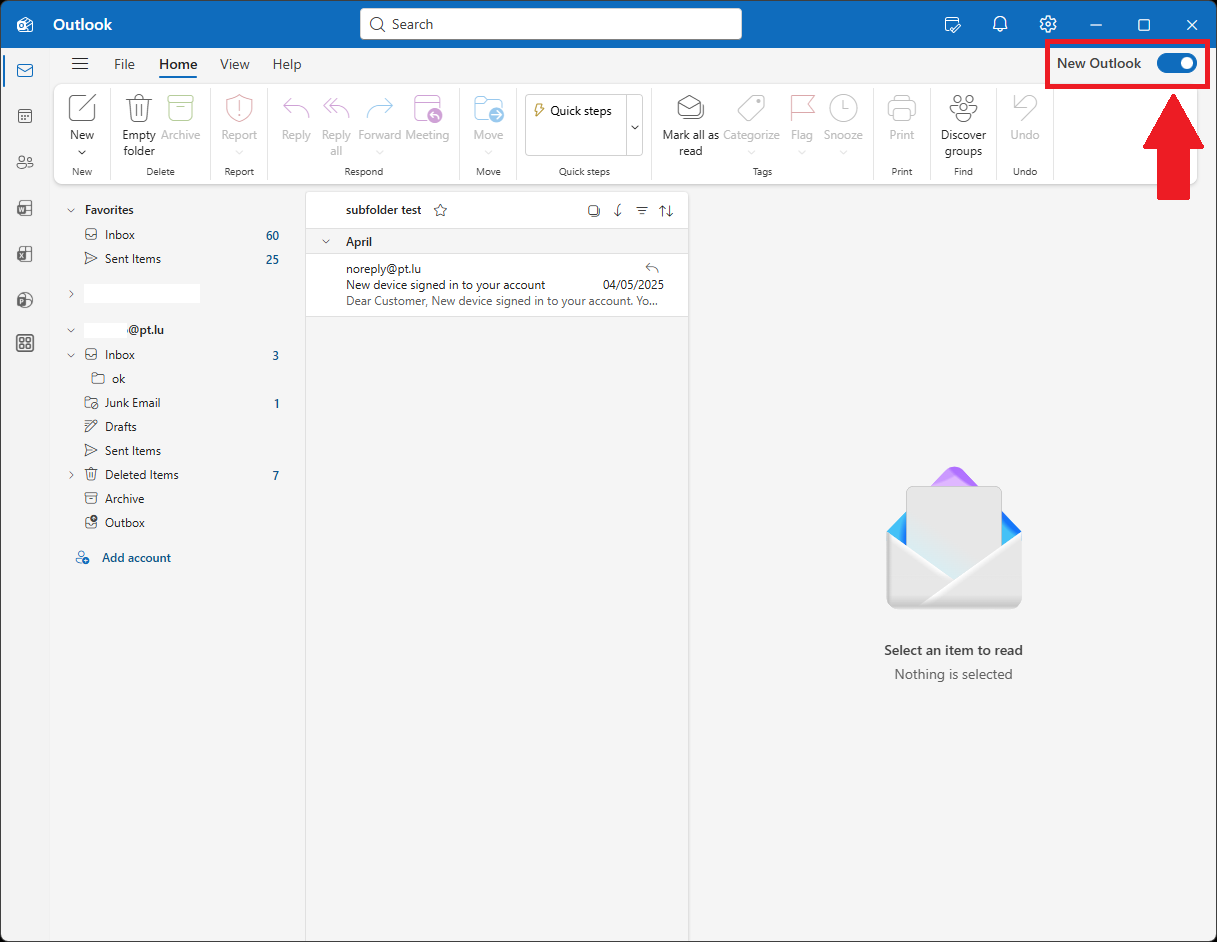
- Oben rechts im Outlook-Fenster sehen Sie einen Schalter mit der Bezeichnung „Neues Outlook“.
- Wenn der Schalter blau ist, verwenden Sie derzeit die neue Outlook-Oberfläche.
Schritt 2: „Neues Outlook“ ausschalten
- Klicken Sie auf den Schalter, um ihn auszuschalten.
- Dadurch wird der Wechsel zur klassischen Outlook-Version gestartet.
Schritt 3: Feedback-Fenster erscheint
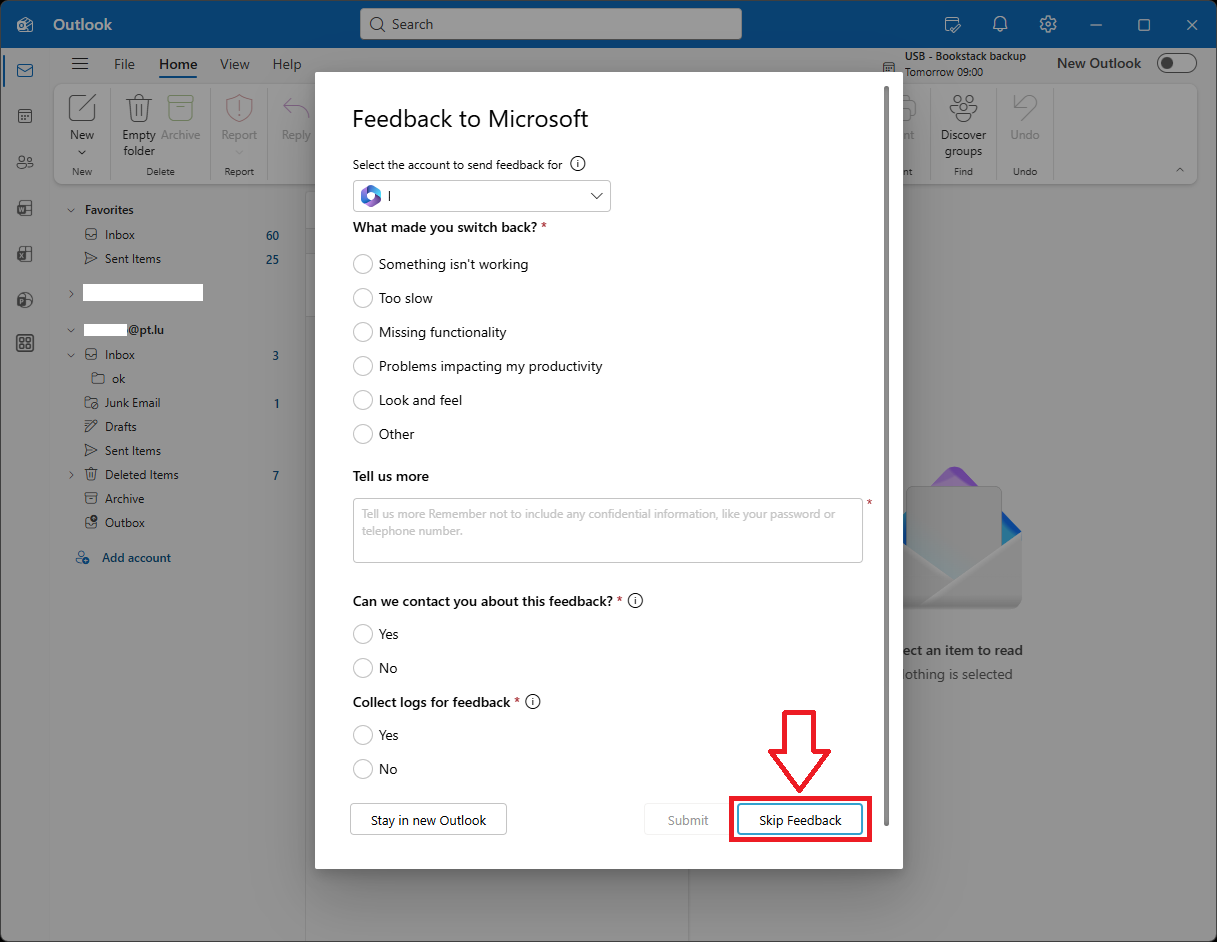
- Ein Fenster „Feedback an Microsoft“ wird angezeigt.
- Sie können Feedback geben oder diesen Schritt überspringen.
Schritt 4: Feedback überspringen
- Klicken Sie unten rechts auf „Feedback überspringen“.
- Outlook wechselt nun zurück zur klassischen Version.
✅ Sie verwenden jetzt wieder die klassische Outlook-Oberfläche!