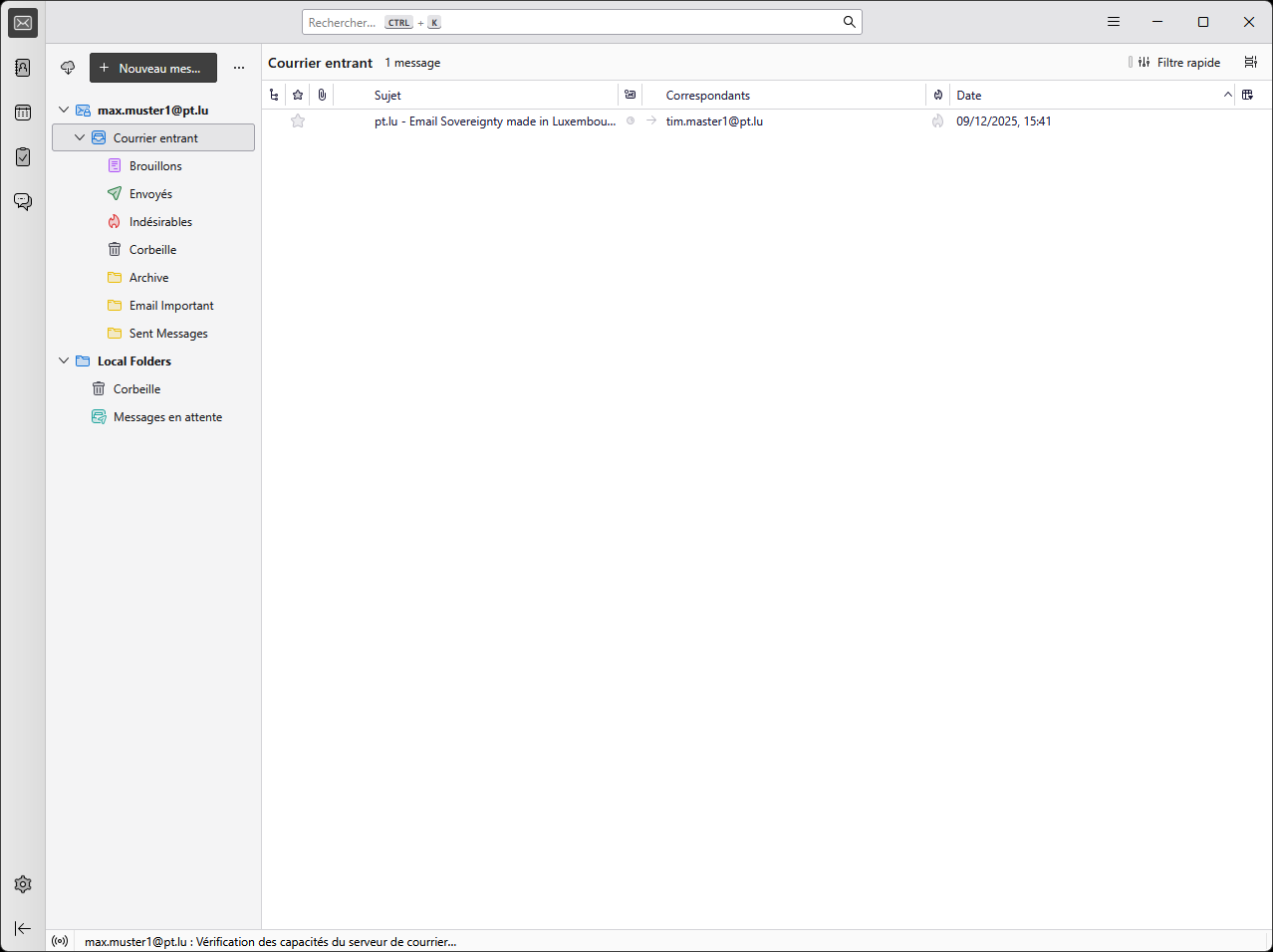
Étape 1 : Ouvrir Thunderbird
Lancez l’application Mozilla Thunderbird sur votre ordinateur.
Étape 2 : Ajouter un nouveau compte
- Cliquez sur « Nouveau compte » dans le menu à gauche.
- Sélectionnez « E-mail ».
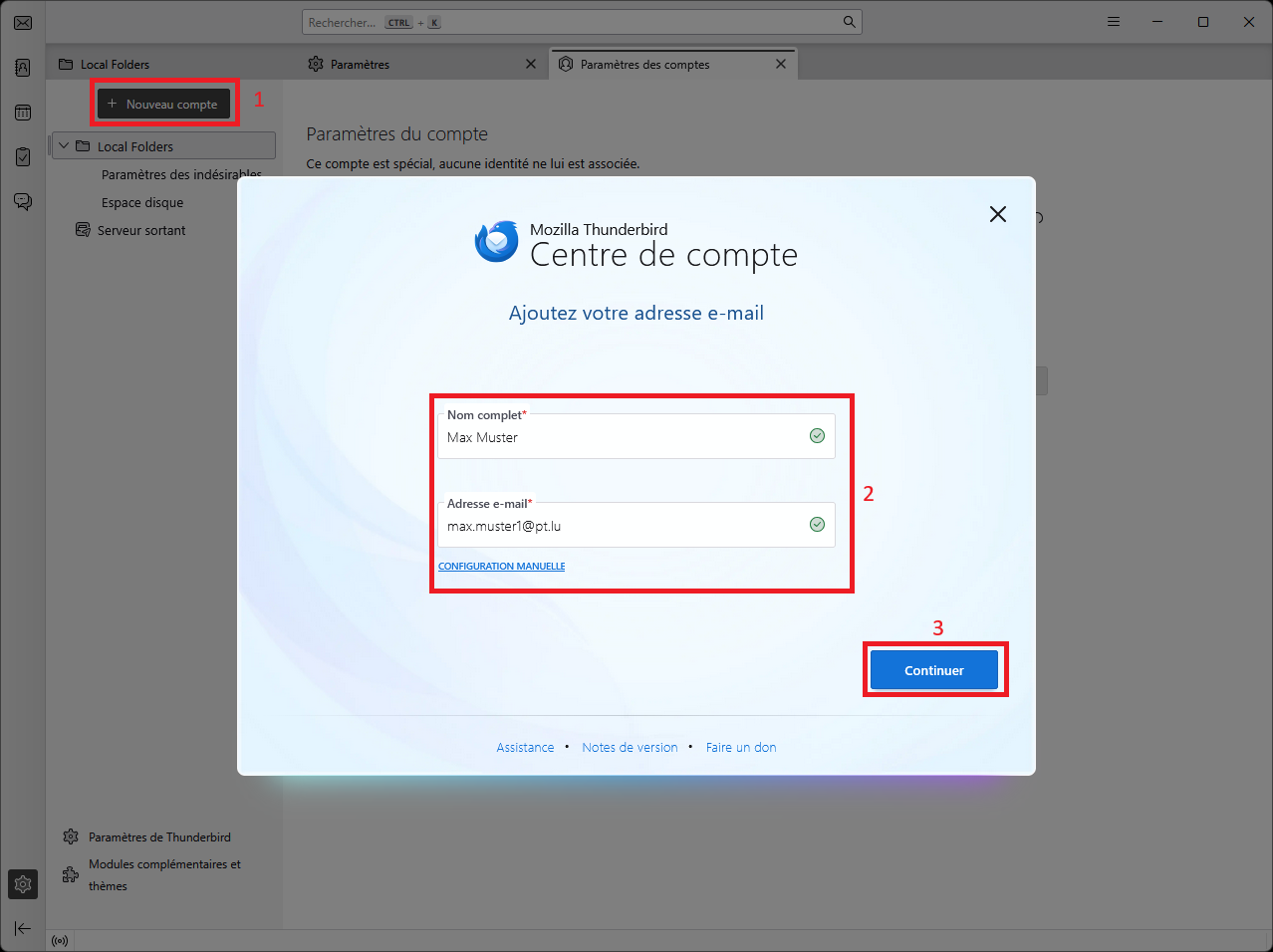
Étape 3 : Saisir vos informations
- Entrez votre nom complet (ex. : Max Muster).
- Entrez votre adresse e-mail (ex. : max.muster@1pt.lu).
- Cliquez sur « Continuer ».
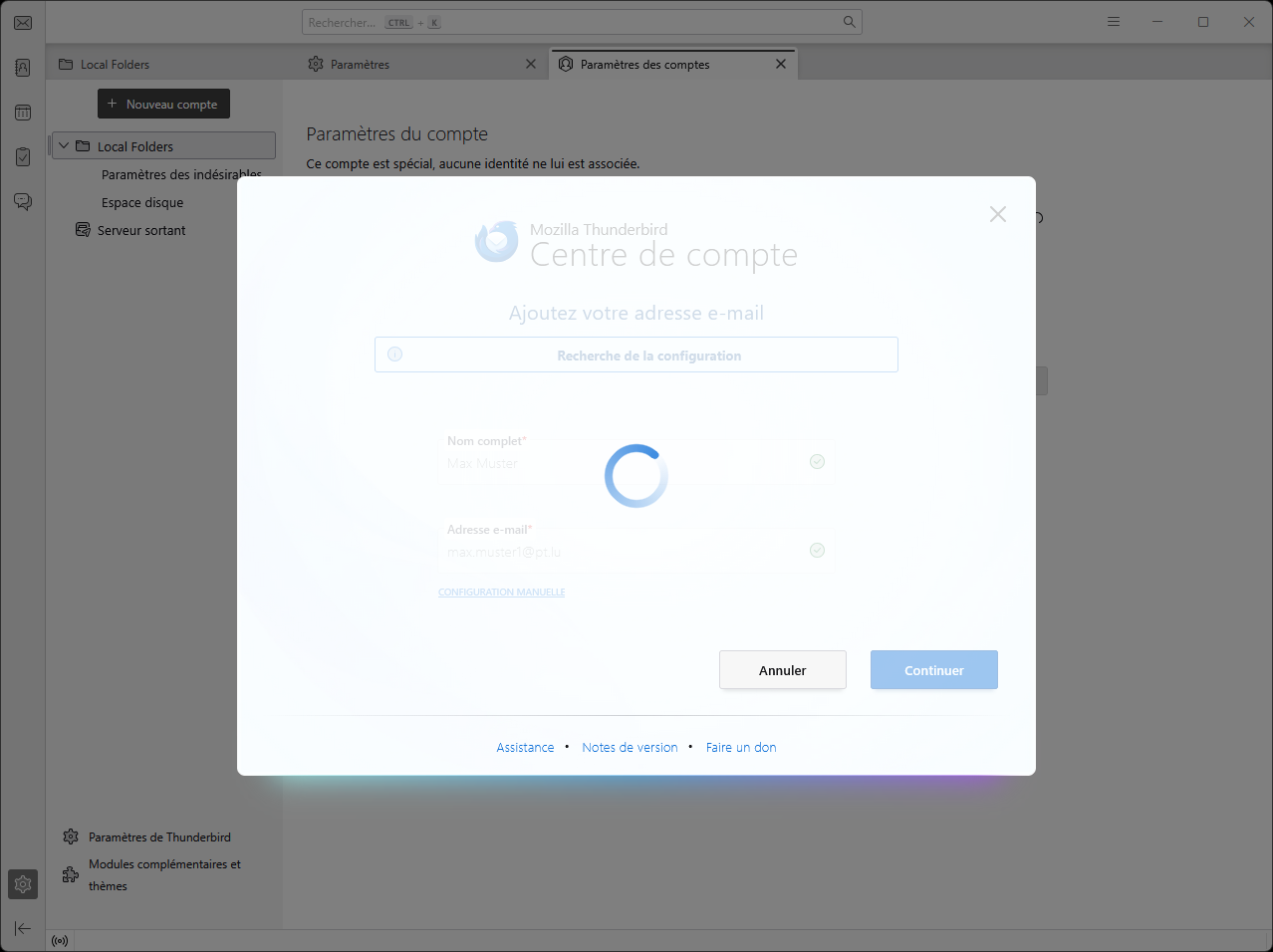
Étape 4 : Thunderbird recherche la configuration
- Patientez pendant que Thunderbird trouve automatiquement les paramètres du serveur.
- Cela peut prendre quelques secondes.
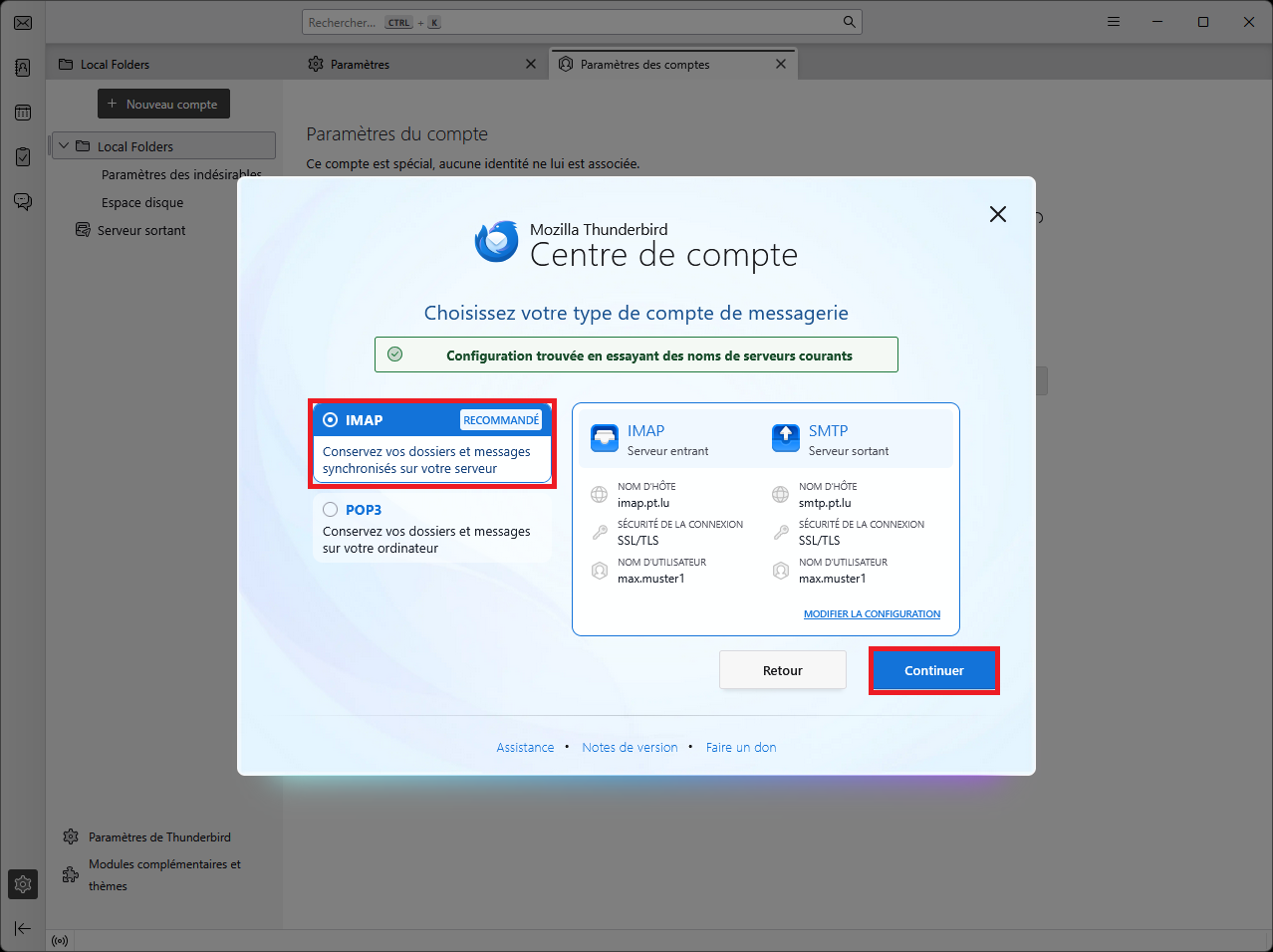
Étape 5 : Choisir le type de compte
- Sélectionnez IMAP (recommandé) pour synchroniser vos e-mails sur tous vos appareils.
- Cliquez sur « Continuer ».
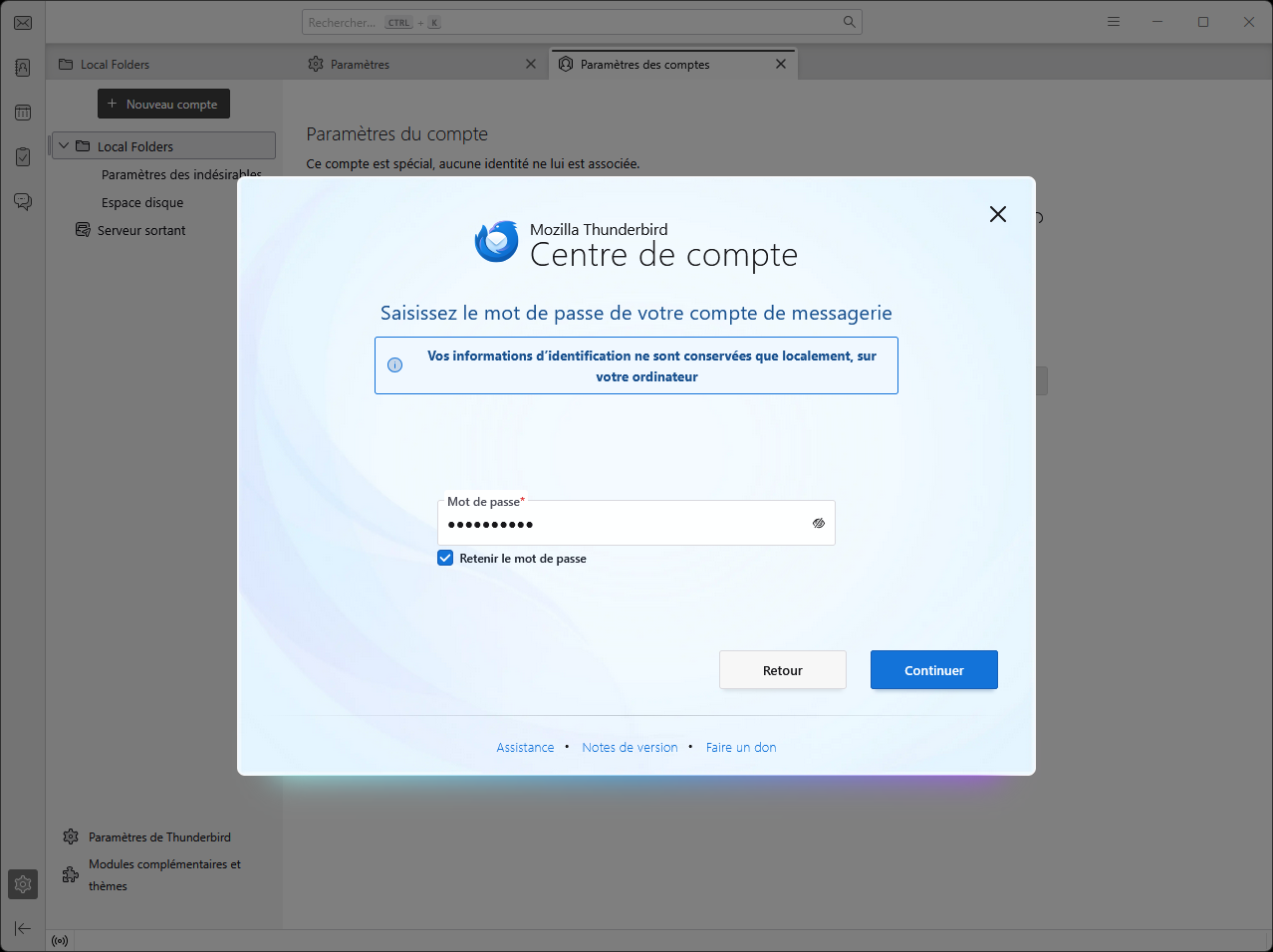
Étape 6 : Entrer votre mot de passe
- Saisissez le mot de passe de votre compte e-mail.
- Cochez « Retenir le mot de passe » si vous ne voulez pas le saisir à chaque fois.
- Cliquez sur « Continuer ».
Étape 7 : Terminé !
- Votre compte est maintenant configuré.
- Vous pouvez voir votre boîte de réception et commencer à envoyer et recevoir des e-mails.